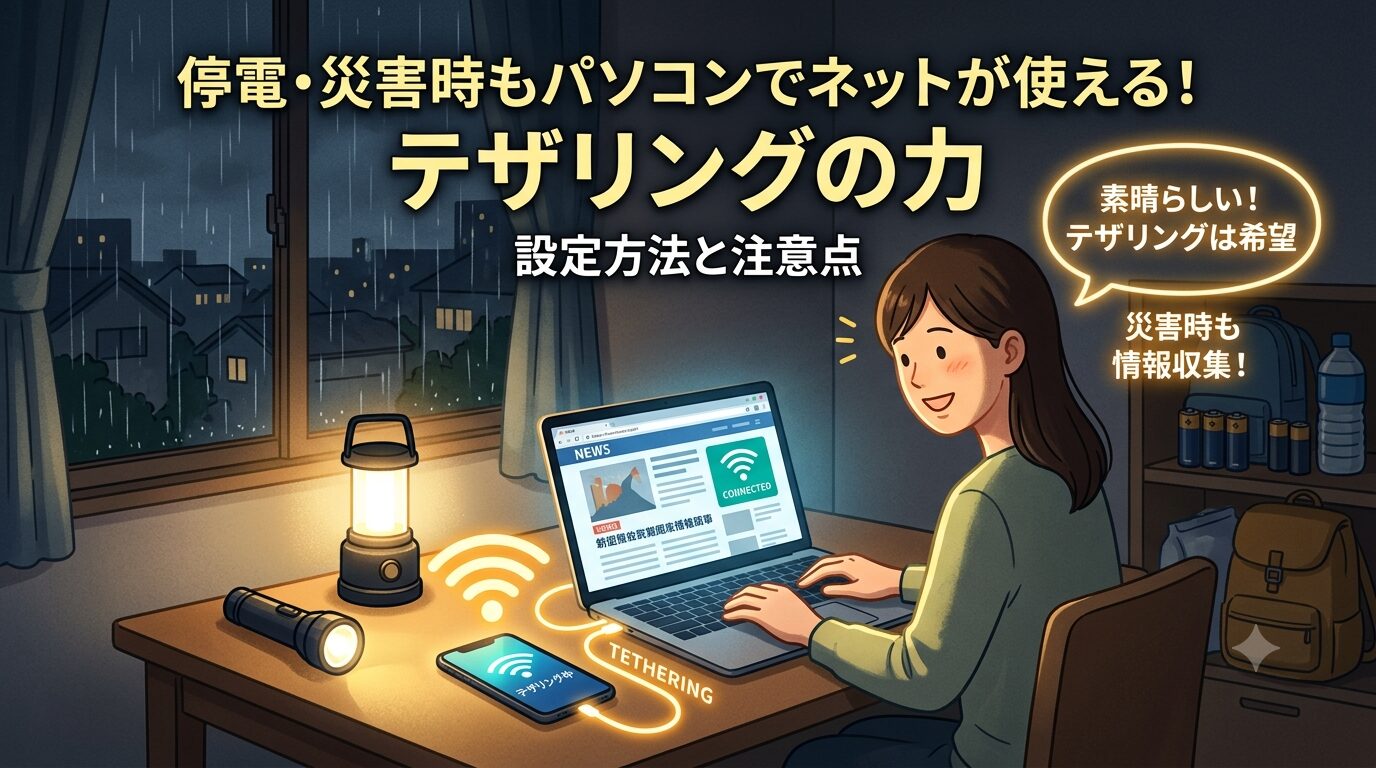
テザリングって知っていますか?
「名前は聞いたことある」「なんとなく知ってるけど使ったことない」という方が、実は職場でも意外と多いんです。IT業界で働いている私でも、周りに聞いてみると「設定したことない」という人はざらにいます。
テザリングとは一言で言うと、スマホをWi-Fiルーター代わりに使う機能です。
スマホの充電さえあれば、自宅のWi-Fiが使えない状況でもパソコンやタブレットをインターネットに繋げることができます。
台風で停電した、光回線の工事が終わっていない、出張先でWi-Fiがない……そんなときに「あ、テザリングがあった」と思い出せるかどうかで、仕事の継続性が大きく変わります。
この記事でわかること
- テザリングの仕組みをざっくり理解できる
- iPhone・Android別の設定手順(画面操作レベル)
- 災害・停電時に役立てるための使い方
- テザリングを使うときに気をつけること
テザリングの仕組み、30秒で理解する
普段、スマホはキャリアの回線(4G/5G)を使ってインターネットに繋がっています。
テザリングをオンにすると、そのスマホが小さなWi-Fiルーターに変わります。パソコンやタブレットは、そのスマホのWi-Fiに繋ぐことでインターネットを使えるようになります。
つまり「スマホが繋がる場所なら、パソコンも繋がる」ということです。
接続方法は3種類あります。
- Wi-Fiテザリング:スマホをWi-Fiのアクセスポイントにする。一番使いやすい
- USBテザリング:スマホとパソコンをケーブルで繋ぐ。安定性が高く、スマホの充電もできる
- Bluetoothテザリング:速度は遅めだが電池消費を抑えられる
災害時や緊急時はUSBテザリングが特におすすめです。理由は後述します。
iPhoneでのテザリング設定手順
Wi-Fiテザリング(インターネット共有)
- iPhoneの「設定」を開く
- 「インターネット共有」をタップ
- 「ほかの人の接続を許可」をオン
- Wi-Fiのパスワードを確認(変更も可能)
- パソコン側のWi-Fi一覧からiPhoneの名前を探して接続
- パスワードを入力して完了
iPhoneの名前がそのままWi-FiのSSID(ネットワーク名)になります。「〇〇のiPhone」という名前で表示されるので見つけやすいです。
USBテザリング
- iPhoneとパソコンをLightning(またはUSB-C)ケーブルで繋ぐ
- 「このコンピューターを信頼しますか?」が出たら「信頼」をタップ
- 「設定」→「インターネット共有」→「ほかの人の接続を許可」をオン
- パソコンが自動でインターネットに繋がる
Androidでのテザリング設定手順
機種やAndroidのバージョンによって画面が多少違いますが、基本的な流れは同じです。
Wi-Fiテザリング(アクセスポイント)
- 「設定」を開く
- 「ネットワークとインターネット」または「接続」をタップ
- 「アクセスポイントとテザリング」または「テザリング」をタップ
- 「Wi-Fiアクセスポイント」をオン
- ネットワーク名(SSID)とパスワードを確認
- パソコン側のWi-Fi一覧から接続
設定画面が見つからない場合は「テザリング」と検索窓に入力すると出てきます。
USBテザリング
- AndroidとパソコンをUSBケーブルで繋ぐ
- 「設定」→「テザリング」→「USBテザリング」をオン
- パソコンが自動でインターネットに繋がる
災害・停電時こそUSBテザリングを使うべき理由
停電が起きると、家のWi-Fiルーターは当然使えなくなります。でも、スマホはモバイルバッテリーさえあれば動き続けます。
そこで登場するのがテザリングですが、このシーンではUSBテザリングが最適です。
理由は2つあります。
① スマホの電池を節約できる
Wi-FiテザリングはスマホのWi-Fi電波を飛ばし続けるため、電池の消耗が激しいです。USBテザリングなら消費が抑えられます。
② パソコンからスマホを充電できる
USBで繋ぐので、パソコンのUSBポートからスマホに給電できます。スマホとパソコンの電池を互いに補いながら使い続けられます。
停電時の理想的な構成はこうです。
モバイルバッテリー
    ↓(充電)
  スマホ(4G/5G回線)
    ↓(USBテザリング)
  パソコン
これだけで、停電中もパソコンでメール、Zoom、Web業務が継続できます。
テザリングを使うときの注意点
データ通信量に気をつける
スマホのプランによっては、テザリングで使えるデータ量に上限があります。無制限プランでもテザリング分は別カウントの場合があるので、契約内容を事前に確認しておきましょう。動画は特に消費が激しいため、緊急時はWeb・メール・テキスト中心の使い方にとどめるのが無難です。
熱に注意する
テザリング中はスマホが発熱しやすくなります。長時間使う場合は直射日光の当たる場所を避け、スマホカバーを外して放熱させると安心です。
電池の消耗を把握しておく
Wi-Fiテザリングは1時間で20〜30%程度電池が減ることもあります。モバイルバッテリーと合わせて使うか、USBテザリングに切り替えましょう。
事前に一度試しておくことを強くすすめます
「いざとなったらテザリングを使う」と思っていても、実際に操作したことがないと焦ります。
今のうちに一度、家で繋いでみてください。
設定画面の場所を確認する、パソコンに繋がることを確認する——これだけでいいです。5分もかかりません。災害時に「あ、これか」と迷わず操作できるかどうかは、事前体験があるかどうかで決まります。
まとめ
- テザリングはスマホをWi-Fiルーター代わりにする機能
- 停電・台風・Wi-Fi工事中など、さまざまな場面で使える
- 災害時はUSBテザリングが電池節約・相互充電の観点から最適
- iPhoneもAndroidも設定は数ステップで完了
- 今すぐ一度試して、いざというときに備えておこう
光回線やWi-Fiが使えない状況でも、スマホの充電さえあればパソコンは使い続けられます。テザリングを「知っている」から「使える」に変えておくだけで、いざというとき大きく違います。
あわせて読みたい


コメント