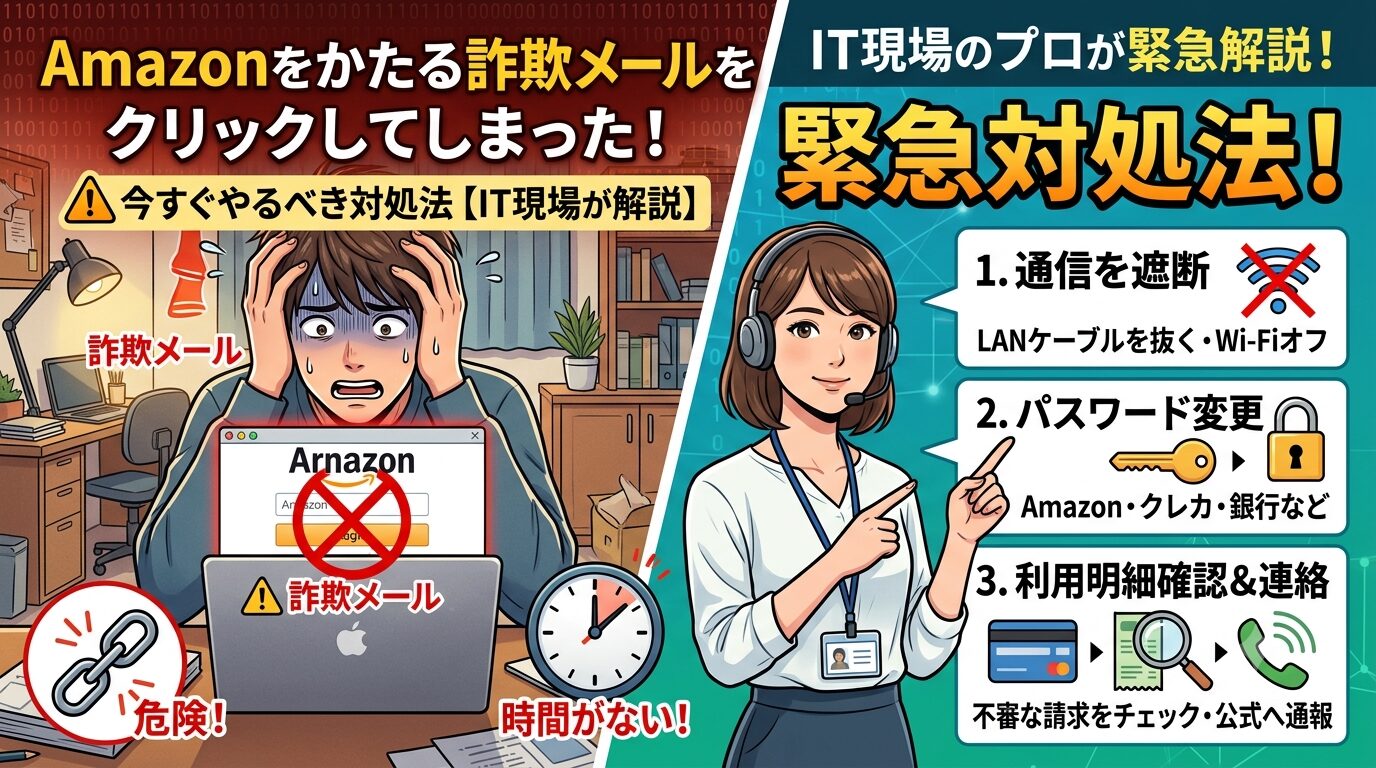
「Amazonからの配送メールだと思ってクリックしたら、なんだか様子がおかしい——」「もしかして詐欺メールだった? 情報を抜かれたかもしれない…」
まず、落ち着いてください。リンクをクリックしただけで、ID・パスワードやカード番号を入力していなければ、多くの場合は大きな被害には至りません。この記事では、通信の現場で働いてきた立場から、詐欺メール(フィッシングメール)をクリックしてしまったときに今すぐやるべきことを、順番に解説します。
正直に言うと、私自身もお客様に「詐欺メールはクリックしないでくださいね」と言ってきた立場でありながら、Amazonをかたるフィッシングメールをうっかりクリックしたことがあります。だからこそ、見分けることよりも「やってしまった後にどう動くか」が一番大事だと痛感しています。
まず確認:あなたはどこまで操作した?
クリックした後の対応は、「どこまで操作したか」で変わります。下の表で、いまの自分の状況を確認してください。
| 状況 | リスク | すぐやること |
|---|---|---|
| リンクをクリックしただけ(何も入力していない) | 低い | まず落ち着く・ページを閉じる |
| ID・パスワードを入力した | 高い | すぐにパスワードを変更 |
| クレジットカード情報を入力した | 非常に高い | すぐにカード会社へ連絡 |
| 添付ファイルやアプリを開いた・インストールした | 高い | ウイルススキャンを実行 |
今すぐやるべきこと【手順】
STEP1:ページを閉じて、何も入力しない
まずは開いてしまったページをすぐ閉じてください。ログイン画面のようなものが表示されていても、ID・パスワード・カード番号などは絶対に入力しないこと。クリックしただけなら、ここで止めれば被害はほぼありません。
STEP2:本物かどうかは「公式アプリ」で確認する
「配送が遅れています」などの内容が本当か気になるときは、メール内のリンクからは絶対に確認しないでください。Amazonなら公式アプリ、または自分でブックマークした公式サイトから、注文状況を確認します。本物の通知ならアプリ側にも必ず表示されます。
STEP3:情報を入力してしまったら、パスワードを変更する
もしID・パスワードを入力してしまった場合は、すぐにそのサービスのパスワードを変更します。このときも、必ず公式アプリかブックマークから操作してください。そして——ここが重要ですが——同じパスワードを他のサービスでも使い回している場合は、それらすべてを変更してください。攻撃者は抜いたパスワードを他のサイトでも試します。
STEP4:二段階認証(多要素認証)を有効にする
パスワードが漏れても、二段階認証を設定していれば、攻撃者はログインできません。Amazon・Google・各種SNSなど、対応しているサービスはこの機会にすべて有効にしておきましょう。これが最大の防御になります。
STEP5:不安ならセキュリティソフトでスキャンする
添付ファイルを開いた、見慣れないアプリをインストールした、という場合は、念のためウイルススキャンをかけておくと安心です。スマホ・パソコンの両方に対応したセキュリティソフトを入れておくと、こうした「うっかり」のときの保険になります。
STEP6:カード情報を入力してしまった場合は、すぐカード会社へ
クレジットカード番号を入力してしまった場合は、最優先でカード会社のサポートに連絡し、カードの利用停止・再発行を依頼してください。不正利用の補償を受けられる場合も多いので、早めの連絡が肝心です。
そもそも、なぜ見抜けなかったのか
フィッシング対策というと「送信元のドメインを確認しろ」「不自然な日本語に注意しろ」といった見分け方の話になりがちです。もちろん大切ですが、現場で実感したのは、「見分け方を知っている」ことと「実際の状況で見分けられる」ことは、まったくの別物だということです。
判断力は、文脈と感情に簡単に引っ張られます。「ちょうどAmazonで注文していた」「台風で配送が遅れていてもおかしくない」——そんな状況が揃った瞬間、疑うフィルターは薄くなります。知識だけでは守りきれない場面が、確実に存在します。
二度と被害を出さないための「設計」
だから本当に必要なのは、「絶対にクリックしない自分になる」ことよりも、「クリックしてしまっても被害が出ない設計」を持っておくことだと考えています。具体的にはこの3つです。
- パスワードを使い回さない(パスワード管理アプリを使う)
- 二段階認証を必ず有効にする
- 怪しいと思ったら即離脱し、公式アプリで確認する
特にパスワードの使い回しは、1つ漏れると芋づる式に被害が広がる最大の弱点です。すべて覚えるのは無理なので、パスワード管理アプリに任せてしまうのが現実的です。
おすすめ!世界で一番売れているーノートンまとめ
- クリックしただけ・何も入力していないなら、まず落ち着く
- 確認はメールのリンクではなく「公式アプリ」から
- 情報を入力したら、すぐパスワード変更+使い回し先も全部変更
- 二段階認証とパスワード管理で「踏んでも大丈夫な設計」を作る
「やってしまった」と気づいたとき、パニックになってその後の操作でさらに被害を広げてしまうこともあります。落ち着いてリカバリーできることのほうが、実は何より大事です。
コメント