
「昨日まで普通に使えていたのに、今朝パソコンを開いたらOutlookが起動しない」
「『Outlookデータファイルが見つかりません』というエラーが出る」
「メールが全部消えてしまった気がする…」
もしあなたが今この状態なら、まず安心してください。メールは消えていません。 保存先が勝手に変わってしまっただけで、ちゃんと元に戻せます。
このトラブル、最近とても増えています。原因は、Windows Updateのあとに表示される「ある画面」をうっかり進めてしまったこと。この記事では、なぜ起きるのかをかんたんに説明したうえで、元に戻す手順と二度と起きないようにする設定を、順番に解説します。
パソコンが苦手な方でも、上から順番にやっていけば直せるように書いています。あわてず、ひとつずつ進めていきましょう。
※「そもそも何が起きてたの?」という体験談・経緯は、note記事にもまとめています → 👉 「Outlookが急に開かなくなった」あの正体(note) ※URL差し替え
まず結論:何が起きていたのか
ざっくり言うと、こういうことが起きていました。
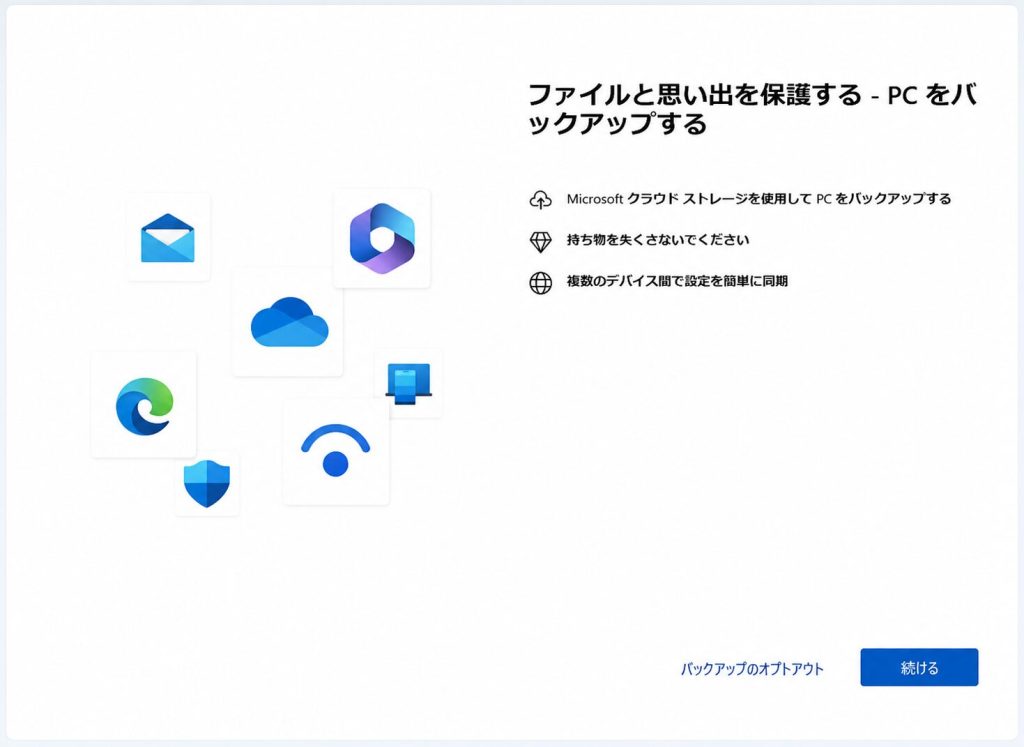
- Windows Updateのあと、再起動すると「ファイルと思い出を保護する-PCをバックアップする」的な画面が表示される
- これを深く考えずに「次へ」で進めると、OneDriveの自動バックアップがONになる
- すると「ドキュメント」フォルダの中身がまるごとOneDriveの中に移動させられる
- Outlookのメールデータ(データファイル)はこの「ドキュメント」の中にあることが多いので、一緒に引っ越してしまう
- Outlookは元の場所を探しにいくが、もうそこに無いので「データファイルが見つかりません」と表示され、起動できない
つまり「削除」ではなく「移動」されただけ。だから元の場所に戻してあげれば直ります。
作業の前に:自分のアカウント種類を軽く確認
直し方は基本同じですが、念のため。
- Microsoft 365 / Outlook.com / Gmail などのアカウント(.ostファイル) の場合は、メール本体はサーバー側にも残っています。最悪データファイルが壊れても再ダウンロードで復旧できることが多いです。
- プロバイダメール(POPで受信/.pstファイル) の場合は、そのファイルの中にしかメールが入っていないことがあります。この場合は絶対にファイルを削除せず、コピーして残してから作業してください。
どちらか分からない場合は、「消さずにコピーして戻す」方針でいけば安全です。この記事もその方針で進めます。
手順①:Outlookを完全に閉じる
ファイルを移動する前に、Outlookを閉じます。開いたまま作業するとファイルがロックされて動かせません。
- Outlookの右上「×」で閉じる
- 念のためパソコンを一度再起動しておくと確実です
手順②:移動してしまったメールデータを探す
エクスプローラー(フォルダのアイコン)を開いて、次の場所を見にいきます。
C:\Users\(あなたのユーザー名)\OneDrive\ドキュメント\Outlook ファイル
(英語表記の場合は OneDrive\Documents\Outlook Files)
ここに 〇〇.pst や 〇〇.ost というファイルがあれば、それがメールデータです。OneDriveの中に引っ越してきてしまっているのが確認できます。
[画像③: OneDrive\ドキュメント\Outlook ファイル の中身]
💡 ファイルが見つからないときは、エクスプローラー右上の検索窓に「.pst」または「.ost」と入力して検索すると見つけやすいです。
手順③:元の場所(ローカル)にコピーして戻す
見つかったデータファイルを、OneDriveの外=パソコン本体(ローカル)の元の場所に戻します。戻す先はここ。
C:\Users\(あなたのユーザー名)\ドキュメント\Outlook ファイル
OneDriveの外側のドキュメントフォルダです。フォルダが無ければ「Outlook ファイル」という名前で新規作成してください。
- 安全のため、「切り取り」ではなく「コピー」で移すのがおすすめ
- コピーが終わるまで(ファイルが大きいと数分かかることも)待つ
手順④:Outlookにデータファイルの場所を教え直す
Outlookを起動します。まだエラーが出る場合は、データの場所を手動で指定します。
- 起動時に「データファイルが見つかりません」と出たら、「OK」→ 参照 で、手順③で戻したファイルを指定する
- もし普通に起動できた場合は、念のため ファイル → アカウント設定 → アカウント設定 → 「データファイル」タブ を開き、保存先が OneDriveの外(C:\Users…\ドキュメント\Outlook ファイル) になっているか確認する
[画像⑤: アカウント設定 → データファイルタブ]
これでメールが元どおり表示されれば、復旧は完了です。お疲れさまでした。
手順⑤【超重要】OneDriveの自動バックアップをOFFにする(再発防止)
ここをやらないと、また同じことが起きます。 必ず設定しておきましょう。
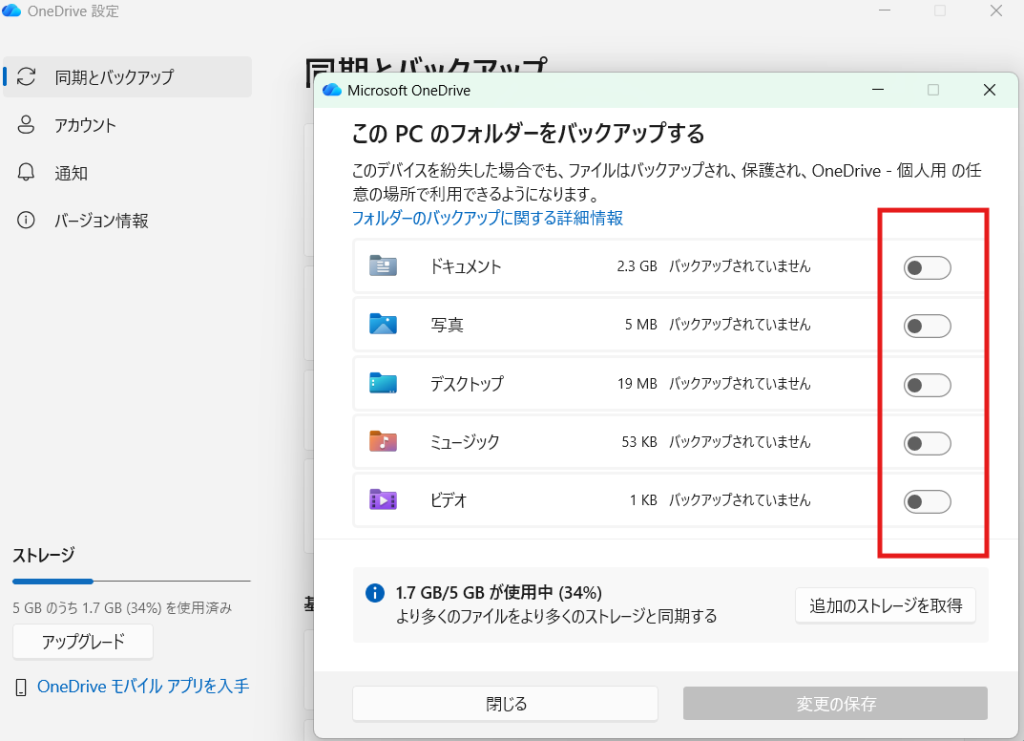
- 画面右下のタスクバーにあるOneDriveのアイコン(雲のマーク)をクリック
- 右上の歯車(設定)→「設定」を開く
- 左メニューの「同期とバックアップ」を選ぶ
- 「バックアップを管理」をクリック
- 「デスクトップ」「ドキュメント」「写真」のスイッチをすべてOFFにする
- 確認画面が出たら「バックアップを停止」を選ぶ
⚠️ バックアップを停止すると、OneDrive側にファイルが残ったまま、ローカルのフォルダが空になる場合があります。手順③でローカルにコピーを戻してあることを必ず確認してから停止してください。
Outlook側でも保存先を固定しておくと安心
念押しで、Outlookの保存先もパソコン本体に固定できます。
ファイル → オプション → 保存 → 「既定でコンピューターに保存する」にチェック
[画像⑦: Outlookオプション → 保存]
よくある質問
Q. メールは本当に消えていませんか?
A. ほとんどの場合、消えていません。「保存先が移動しただけ」です。落ち着いてこの手順で戻せば復旧できます。
Q. OneDriveは使わない方がいいの?
A. いいえ、OneDrive自体は便利な機能です。問題なのは「Outlookのデータファイルまでクラウドに同期してしまう」こと。ドキュメント・デスクトップの自動バックアップだけOFFにすれば、OneDriveは普通に使えます。
Q. また「PCをバックアップ…」の画面が出たら?
A. 内容をよく読み、不要なら「後で」や「×」で閉じてください。よく分からないまま「次へ」を押さないのがいちばんの予防策です。
Q. 自分でやるのが不安です
A. データが大事なメールほど、無理せず詳しい人やサポートに頼むのも正解です。作業前にファイルのコピーを取っておくだけでも安心感が違います。
まとめ
- Windows Update後の「PCをバックアップ…」を進めると、OneDriveがOutlookのデータを勝手に移動してしまう
- 症状は「Outlookが開かない」「データファイルが見つかりません」だが、メールは消えていない
- 元の場所にコピーして戻す → OneDriveのバックアップをOFFにすれば直る&再発防止できる
同じトラブルで困っている人の役に立てばうれしいです。「直った!」という方は、ブックマークやシェアで助かる人が増えます。
このトラブルに遭遇したときの体験談・経緯はnoteにも書いています → 👉 「Outlookが急に開かなくなった」あの正体(note) ※URL差し替え

コメント