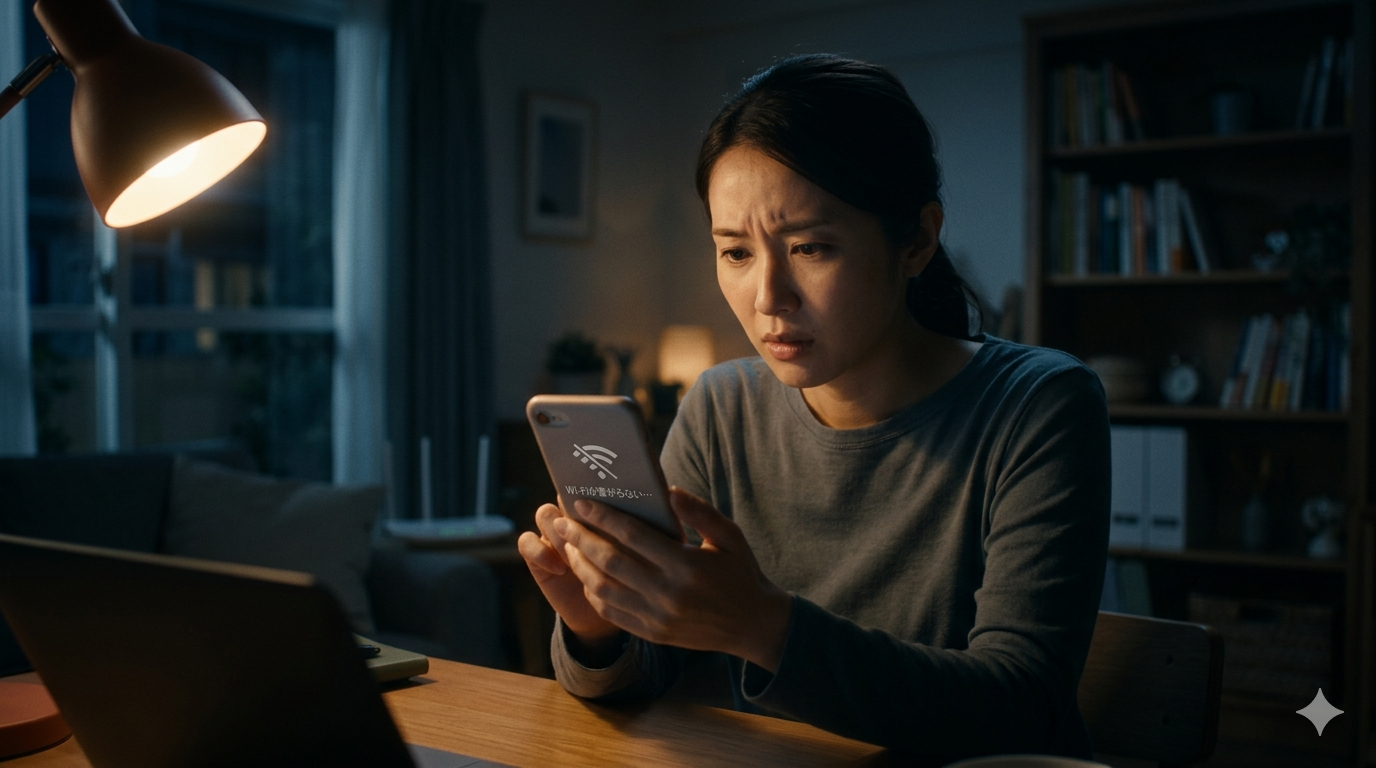
「突然Wi-Fiが繋がらなくなった」という相談を、IT業界で働く私はよく受けます。
いきなり設定をいじったり、プロバイダに電話したりする前に、まず確認してほしいことがあります。経験上、繋がらないトラブルの8割は、シンプルな原因で自分で解決できます。残り2割だけが「相談・交換が必要」なケースです。
この記事では、現場でよく見てきた原因を「すぐ直せる系」「見落としがちな盲点」「相談・買い替えが必要な系」の3つに分けて解説します。
この記事でわかること
- 繋がらないトラブルの原因別・解決の優先順位
- IT業界サラリーマンが現場でよく見る「見落とされがちな原因」
- 自分で直せるケースと、プロや回線会社に頼むべきケースの見極め方
まず「再起動」から始める理由
「再起動してみてください」と言うと、「そんなことか」と思われることもあります。でも実際、これで直るケースが一番多いです。
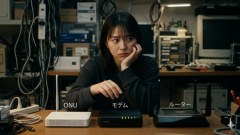
ONUやルーターは24時間365日動き続けている機器です。長時間稼働によるメモリの詰まりや、一時的な通信エラーは、再起動だけでリセットされます。
再起動の手順にはコツがあります。
- ONUとルーター、両方の電源を切る
- 30秒〜1分待つ(すぐ入れ直さないのがポイント)
- ONUを先に電源オン → ランプが安定してからルーターをオン
- 数分待ってから接続を確認する
ルーターだけ再起動してONUを放置するケースをよく見ますが、ONUも一緒に再起動することが大事です。
「すぐ直せる」原因3つ
①ONUやルーターの電源が落ちている
意外と多いのが、これです。ブレーカーが落ちた後に復旧したとき、タコ足配線の電源タップのスイッチが誰かに切られていたとき。「繋がらない」と慌てる前に、まず機器の電源ランプを確認してください。
特に、家族と同居している場合や、機器を棚の奥に置いている場合は盲点になりやすいです。
②掃除や模様替えの後にケーブルが抜けている
これも現場でよく聞くパターンです。「部屋を片付けた翌日から繋がらなくなった」「模様替えして家具を動かしたら急に切れた」。
LANケーブルやONUの電源ケーブルが、掃除機をかけたときや家具を動かしたときに引っかかって半抜けになっていることがあります。
繋ぎ直すだけで即解決します。すべてのケーブルをいちど抜いて、しっかり差し込み直してみてください。
③スマホ・PCのWi-Fi設定がオフになっている
端末側でWi-Fiがオフになっていたり、機内モードがオンになっていたりするケースです。「ルーターは正常なのに繋がらない」という場合は、端末の設定を先に確認しましょう。
見落としがちな盲点:プロバイダ料金の払い忘れ
これ、あまり書かれていないのですが、実際に結構あります。
プロバイダの料金は、半年に1回まとめて払う契約になっている場合があります。毎月引き落とされるわけではないので、支払いのタイミングを忘れてしまい、気づかないうちに料金未払いで回線を止められてしまうケースです。
「急に繋がらなくなった」「心当たりがない」という場合は、プロバイダの契約内容と支払い履歴を確認してみてください。マイページにログインするか、プロバイダのサポートに問い合わせると確認できます。
特に、光回線とプロバイダを別々に契約しているタイプ(光コラボではなく個別契約)の場合に起こりやすいです。
「自分では直せない」ケースの見極め方
上記を全部試しても直らない場合は、機器の故障か回線側の問題です。以下のパターン別に判断してください。
回線会社・NTTに連絡すべきケース
- ONUのランプが異常(赤点滅・消灯など、普段と違う状態が続く)
- 再起動しても改善しない状態が続く
- 近隣でも繋がらない情報がある(障害情報をまず確認)
ONUはNTTなどの回線会社からレンタルしている機器なので、故障していても自分で交換できません。回線会社のサポートに連絡して、交換を依頼することになります。
ルーターの買い替えを検討すべきケース
こちらは見落とされがちなのですが、「特定のサービスだけ繋がらない」という症状はルーターの不具合サインであることがあります。
たとえば、「LINEの通話だけ繋がらない」「TikTokだけ見れない」「YouTubeは見れるのにゲームだけラグい」といった場合。全部が繋がらないのではなく、特定のアプリやサービスだけおかしいときは、ルーターのファームウェアの問題や経年劣化が関係していることがあります。
再起動で一時的に改善しても繰り返す場合は、ルーターの買い替えを検討する時期かもしれません。
あわせて読みたい:【2026年版】Wi-Fiが2階に届かない…中継機とメッシュWi-Fi、どっちを選ぶ?プロバイダ社員が正直に解説
まとめ:確認する順番
- ONUとルーターの電源ランプを確認(落ちていないか)
- すべてのケーブルを抜き差しして接触不良を確認
- ONUから順番に再起動(30秒待ってから)
- 端末のWi-Fi設定・機内モードを確認
- プロバイダの支払い状況を確認(半年払いの場合は特に)
- 回線会社の障害情報を確認
- 直らなければONUの故障を疑い、回線会社に連絡
- 特定サービスだけ繋がらない場合はルーターの買い替えを検討
慌てて設定を触ったり、すぐプロに頼んだりする前に、まずこの順番で確認してみてください。8割のトラブルはここで解決します。
🗾 何をしても不安定が続くなら、回線ごと見直しを
再起動や設定を試してもつながらない状態が繰り返されるなら、回線・機器ごと新しくするほうが確実です。乗り換えれば最新ルーターがレンタルで付いてくることも多いです。お住まいの地域の選択肢は、下の地域別ガイドで比較できます。
あわせて読みたい
コメント